
換一顆 SSD 是讓舊電腦變快最有感的升級。但 SSD 的規格很多:SATA、NVMe、PCIe 4.0、5.0、TLC、QLC、TBW……這篇幫你整理清楚。
先確認你的電腦能裝哪一種
SSD 最重要的第一步是確認相容性:
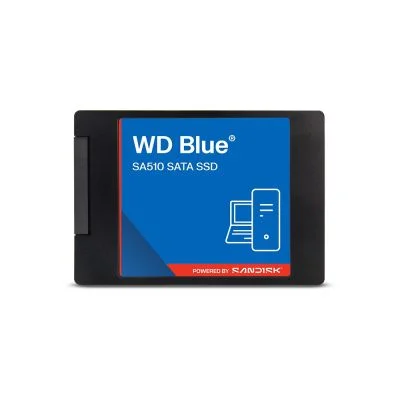
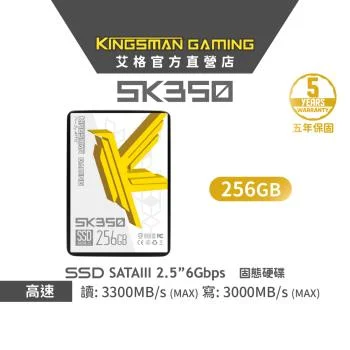
- 2.5 吋 SATA:外型像傳統筆電硬碟,接 SATA 介面,舊筆電、桌機常見
- M.2 SATA:M.2 外型,但走 SATA 速度,比較少見
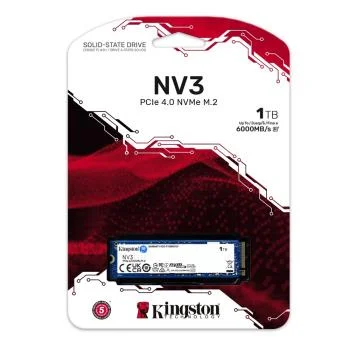
- M.2 NVMe:目前主流,走 PCIe 通道,速度快很多
M.2 的長度也有不同規格,最常見的是 2280(寬 22mm、長 80mm);掌上型遊戲機或部分輕薄筆電則可能使用 2230 等較短的規格。
購買前查一下主機板或筆電的規格,確認支援的介面、長度與 PCIe 世代。
速度差多少?
| 介面 | 循序讀取上限(約) | 適合 |
|---|---|---|
| SATA | 550MB/s | 舊電腦升級、資料碟 |
| PCIe 3.0 NVMe | 3,500MB/s | 一般使用 |
| PCIe 4.0 NVMe | 7,000MB/s 以上 | 目前主流,PS5 擴充 |
| PCIe 5.0 NVMe | 10,000MB/s 以上 | 高階桌機、大量檔案傳輸 |
從傳統硬碟換到任何 SSD,開機、開軟體都會快非常多。但在 SSD 之間,日常使用的體感差異沒有數字差那麼大:PCIe 4.0 和 5.0 開遊戲、開軟體的時間差異很小,5.0 的優勢主要在大量檔案搬移。
PCIe 5.0 SSD 發熱也比較高,通常需要散熱片,價格也較貴。對大多數人來說,PCIe 4.0 是目前最划算的選擇。
顆粒:TLC 與 QLC
SSD 使用的 NAND 快閃記憶體顆粒有不同類型:
- TLC:速度、壽命、價格平衡,主流產品多採用
- QLC:容量大、價格低,但大量連續寫入時速度可能下降、壽命較短
一般使用 QLC 也夠用;如果常常一次寫入大量資料(例如剪片素材),選 TLC 比較穩定。
DRAM 快取
部分 SSD 有獨立的 DRAM 快取,能讓長時間使用下的效能更穩定。沒有 DRAM 的 SSD 多半使用 HMB(主機記憶體緩衝)技術,借用電腦的記憶體,一般使用的差異不大,價格比較便宜。
當系統碟、常常處理大量檔案的話,有 DRAM 的 SSD 會更理想。
壽命:看 TBW 和保固
TBW(Total Bytes Written)是 SSD 的總寫入量保證,例如 1TB SSD 標示 600TBW,代表保固內可寫入 600TB 的資料。
一般人每天寫入的資料量其實不多,正常使用多年也很難用完 TBW。比較實際的參考是保固年限:主流 SSD 多提供 3~5 年保固。
依用途挑選
| 用途 | 建議 |
|---|---|
| 舊筆電、舊桌機升級 | 依介面選 SATA 或 NVMe,500GB~1TB |
| 新電腦系統碟 | PCIe 4.0 NVMe、TLC、1TB 以上 |
| 遊戲碟 | PCIe 4.0 NVMe、1~2TB |
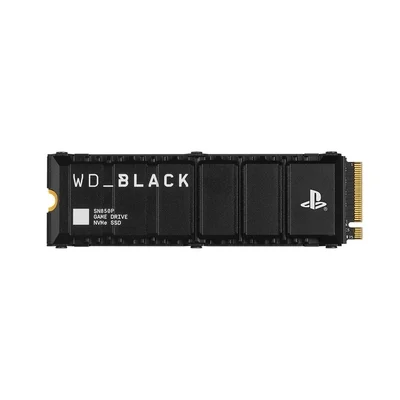
| PS5 擴充 | PCIe 4.0 M.2、建議讀取 5,500MB/s 以上、需要散熱片 |
| 大容量資料備份 | 大容量 QLC 或外接硬碟 |
PS5 的擴充規格以 Sony 官方公告為準,購買前請確認長度、厚度(含散熱片)與速度建議。
外接 SSD
需要在不同電腦之間搬檔案、或幫手機錄影外接儲存,可以考慮外接 SSD。選購時注意:
- 傳輸介面:USB 3.2 Gen 2(10Gbps)約 1,000MB/s,USB4/Thunderbolt 更快
- 線材與接頭:USB-C 最方便
- 耐摔、防水:常帶出門的話很實用
怎麼比價?
SSD 價格波動大,同一款產品不同容量是不同的產品編號,比價時要確認容量一致。SSD 也常出現「SSD+其他零件」的組合包,比價時要特別注意。
在「好價」可以從儲存裝置分類比較各通路價格,搭配降價追蹤等好價格。組裝電腦的話,也可以看看電腦零組件分類。
常見問題
SATA SSD 還值得買嗎?
如果電腦只支援 SATA 介面,SATA SSD 仍然是很好的升級。電腦有 M.2 NVMe 插槽的話,NVMe 價格已經和 SATA 很接近,建議直接選 NVMe。
PCIe 4.0 的 SSD 可以裝在只支援 3.0 的電腦嗎?
多數情況可以向下相容,只是速度會被限制在 PCIe 3.0 的上限。購買前仍建議確認主機板或筆電的相容性。
SSD 需要散熱片嗎?
PCIe 4.0 高速 SSD 和 PCIe 5.0 SSD 在長時間高負載下會發熱,桌機建議搭配主機板附的散熱片。PS5 擴充需要散熱片;筆電則要注意空間,通常不另外加裝。